내부 시스템 사용을 위한 VPN 설치 - MacOS 사용자용
BayNex에서는 VPN 사용을 위해 Tailscale 클라이언트 프로그램을 이용합니다.
해당 문서에서는 MacOS 운영체제 기준으로 설치 방법을 설명드립니다.
Windows 사용자는 링크를 확인해 주시고, 기타 다른 운영체제는 설치 방법을 참고해 주세요.
Tailscale
설치
Tailscale은 다양한 방법으로 설치할 수 있으며, 사용자의 선호에 따라 적절한 방법을 선택하면 됩니다. 아래 세 가지 방법 중 하나를 선택하여 설치를 진행할 수 있습니다.
1. App Store 설치 방법
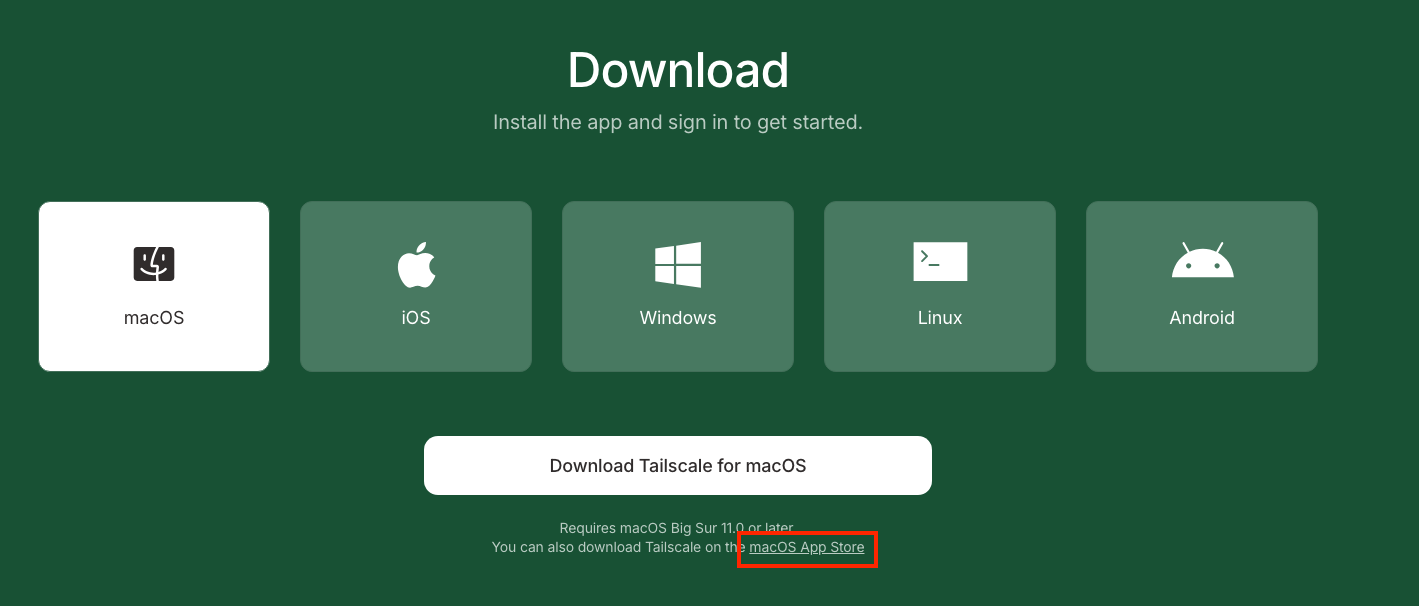
- Tailscale 다운로드 페이지를 방문하여
macOS App Store를 클릭하여 설치를 진행합니다.
2. Brew 설치 방법
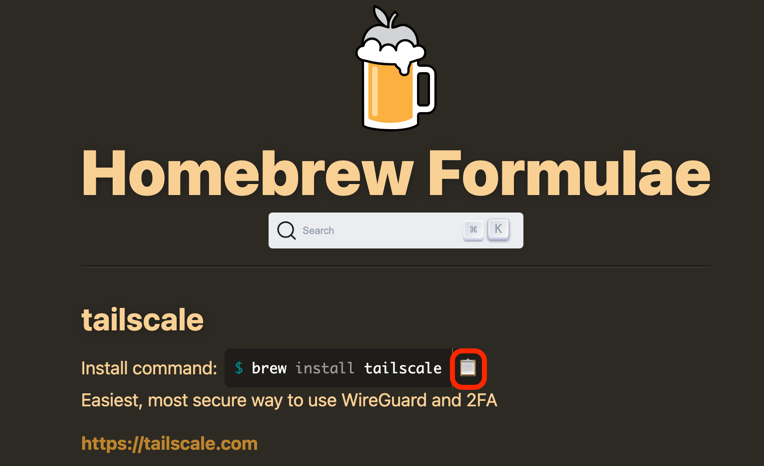
- brew 사이트를 접속한 후
Tailscale을 검색하여 명령어를 터미널에 입력하여 패키지 설치를 완료합니다.
3. 직접 설치 방법
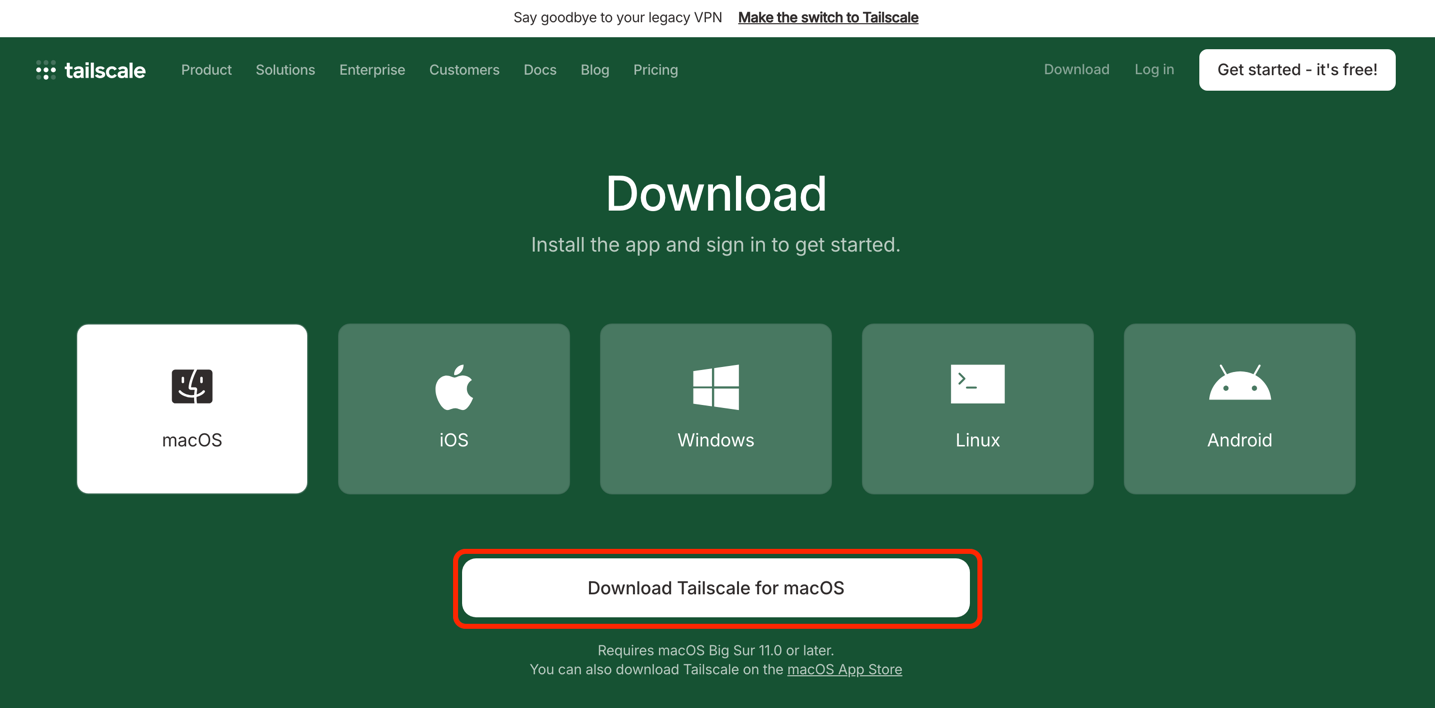
- Tailscale 다운로드 페이지를 방문합니다.
- MacOS용 설치 파일을 다운로드 합니다.
- 다운로드된
.pkg파일을 실행하여 설치를 완료합니다.
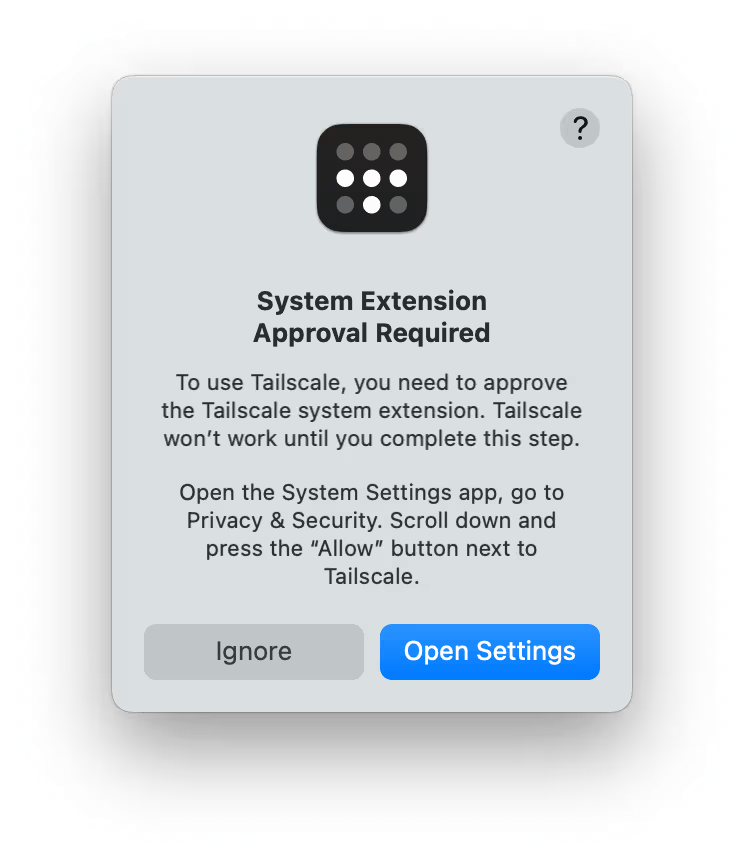
⚠️ 주의) 네트워크 확장 프로그램 권한을 허용하지 않으면 Tailscale이 정상 작동하지 않을 수 있습니다.
혹시 아래의 이미지와 같은 안내 문구가 발생했다면 링크를 참고하여 운영체제의 버전에 맞게 권한을 허용해주어야 합니다.
설치 확인
- 터미널을 실행하고
tailscale version명령어를 입력하여 설치가 잘 되었는지 확인합니다.
VPN 로그인 및 연결 방법
GUI 로그인 설정
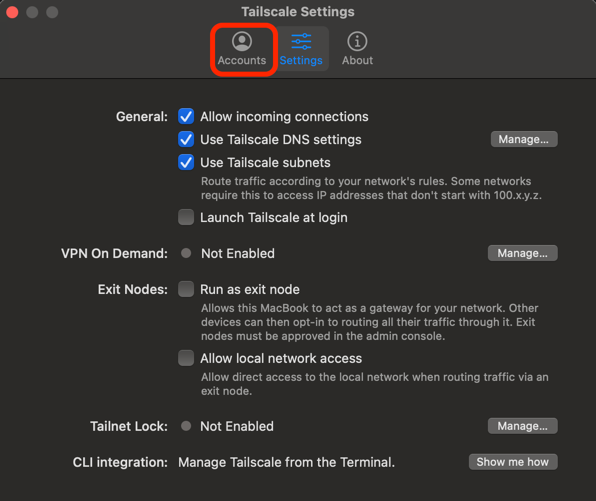
- Tailscale 실행 후 Tailscale Settings화면(
cmd + ,)에서 Accounts를 선택합니다.
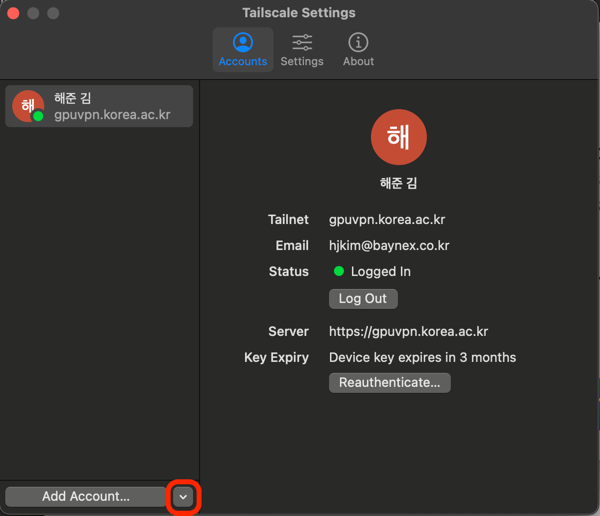
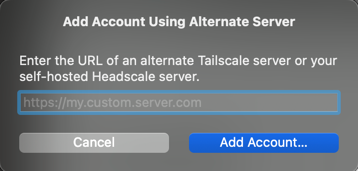
- 등록하고자 하는 VPN 서버의 주소(
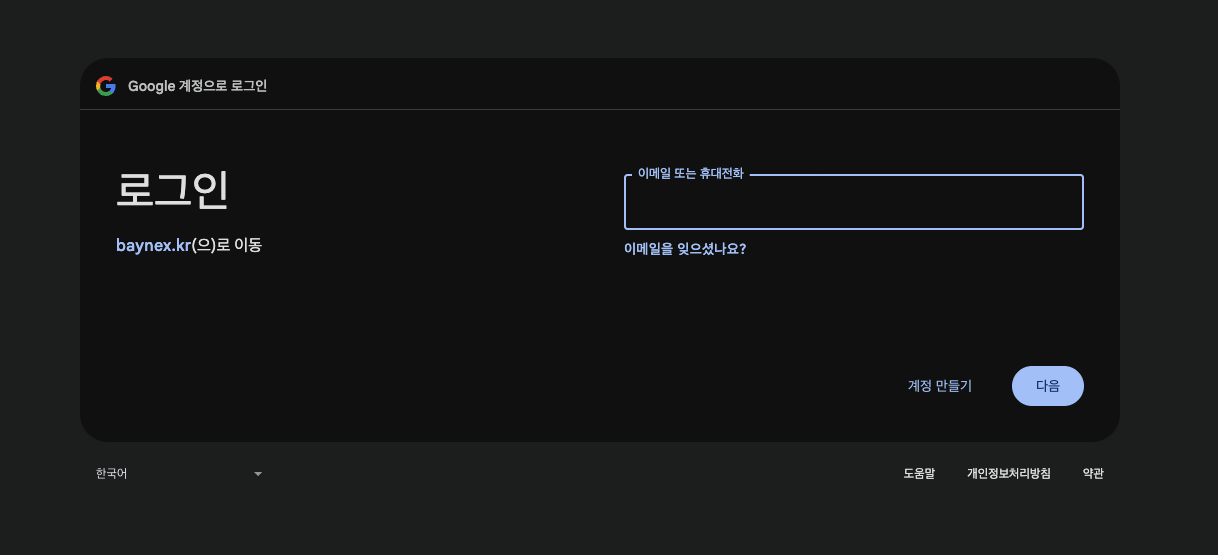
https://vpn.baynex.kr)를 입력하면 브라우저가 자동으로 열리고 아래와 같은 로그인 창이 표시됩니다. - 사내 인원은 사내 계정으로, 외부 인원은 개인 Google 계정으로 로그인을 진행합니다.
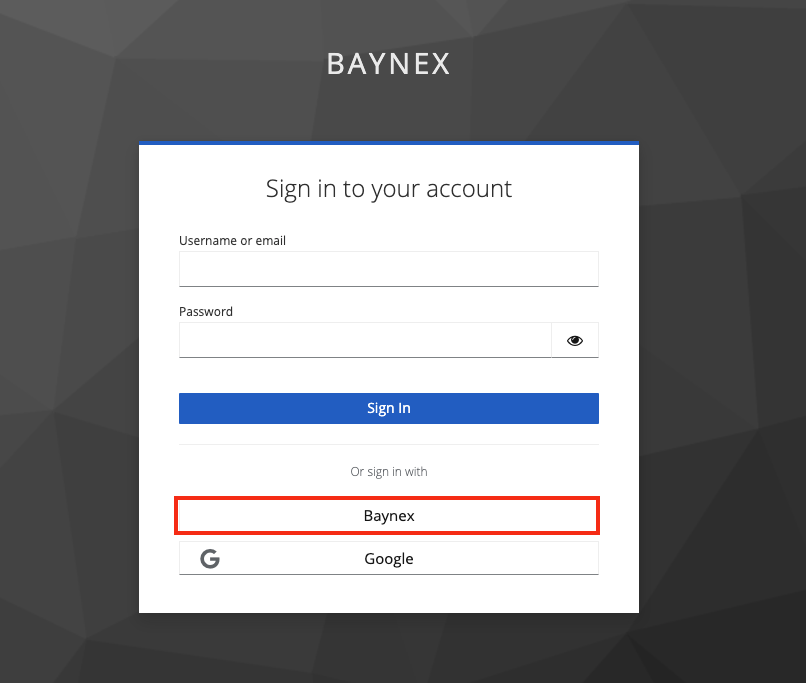
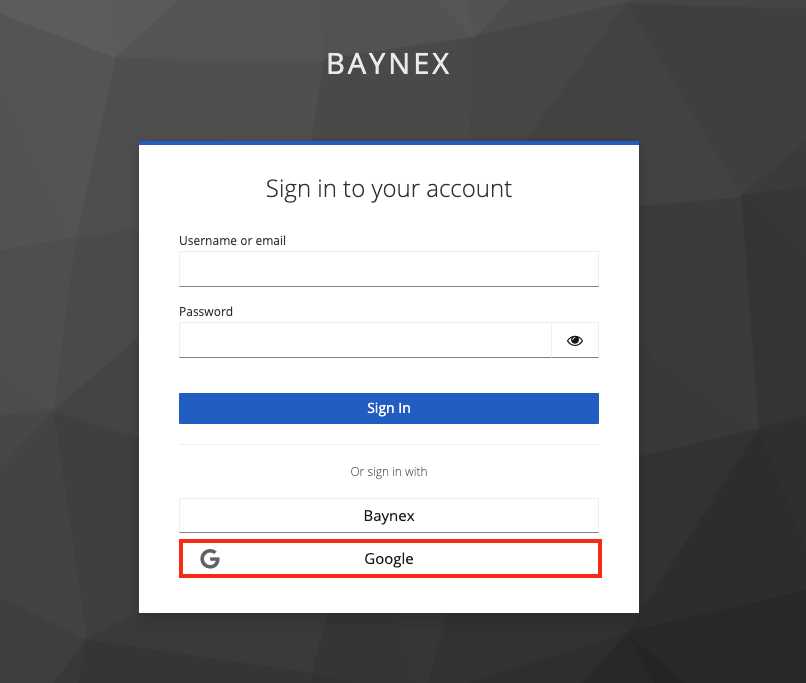
Baynex 내부 사용자 연동

Baynex 외부 사용자 연동
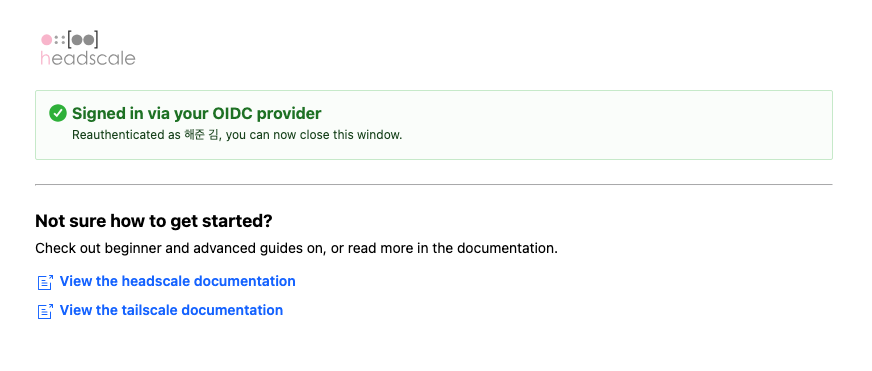
- 정상적으로 등록이 완료되었다면 다음과 같은 화면이 표시됩니다.
CLI 로그인 설정
- 터미널을 실행시켜 다음의 커맨드를 입력합니다.
tailscale login --login-server=https://vpn.baynex.kr --accept-routes

- URL이 출력되며 브라우저가 자동으로 열리고 아래와 같은 로그인 창이 표시됩니다.
- 사내 인원은 사내 계정으로, 외부 인원은 개인 Google 계정으로 로그인을 진행합니다.
- 브라우저가 자동으로 열리지 않으면 출력된 링크를 직접 클릭해 주세요.
Baynex 내부 사용자 연동
Baynex 외부 사용자 연동
- 정상적으로 등록이 완료되었다면 다음과 같은 화면이 표시됩니다.
⚠️️ 주의)
위 과정 없이 바로 tailscale up 을 입력하면 아래와 같은 SSO 화면이 보여지는데, 해당 화면을 통해 Sign in with Microsoft를 진행할시 vpn.baynex.kr 서버로 로그인이 되지 않고 baynex.co.kr로 로그인이 되니 주의가 필요합니다.
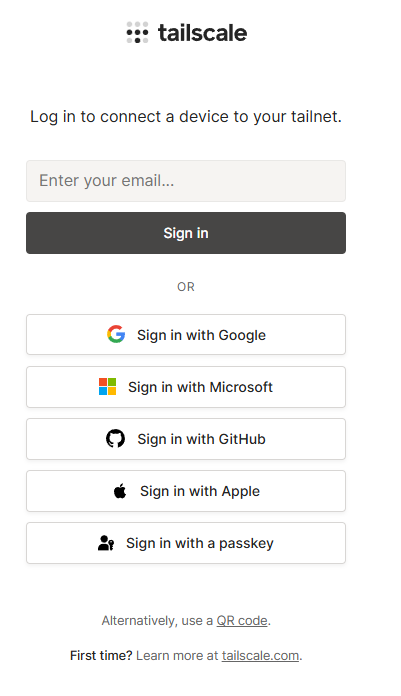
반드시 먼저
tailscale login --login-server=https://vpn.baynex.kr --accept-routes
을 입력하여 올바르게 로그인되어 연결된 것을 확인해야 합니다.
VPN 연결 관리
tailscale status- 연결 상태를 확인하고 연결된 디바이스 목록과 IP 주소를 확인할 수 있습니다.tailscale down- VPN 연결을 해제합니다.
VPN 연결이 되지 않을 경우
tailscale down명령으로 연결을 해제합니다.tailscale login --login-server=https://vpn.baynex.kr --accept-routes명령으로 다시 로그인합니다.